Mari Belajar Coding: tips-trik - Tutorial Pemrograman Web dan Mobile
Tampilkan postingan dengan label tips-trik. Tampilkan semua postingan

21 Mei 2021

Cara Menghubungkan Speaker Bluetooth ke Laptop Windows 7

 
Cara Menghubungkan Speaker Bluetooth ke Laptop Windows 7

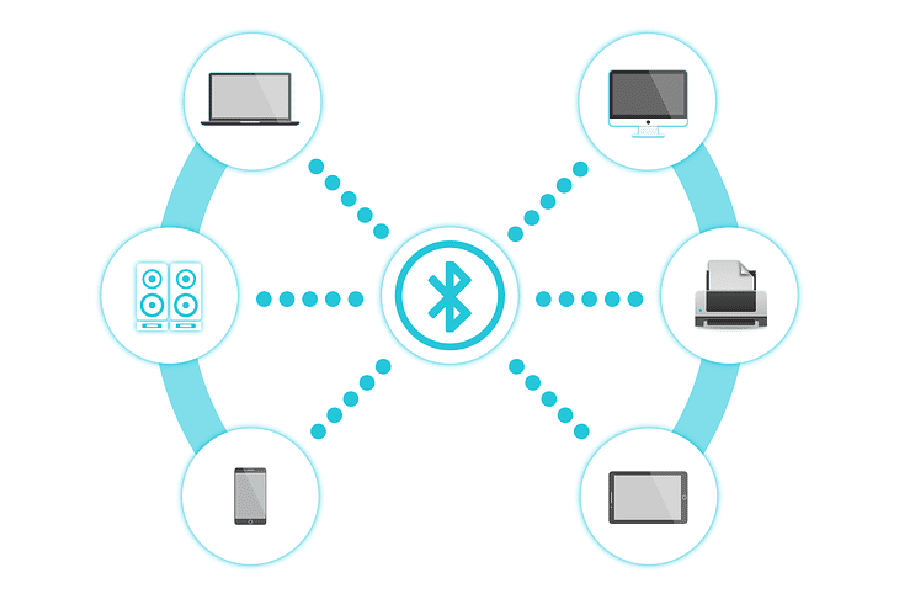
Bluetooth merupakan teknologi radio untuk menghubungkan perangkat tanpa kabel (nirkabel). Penggunaan teknologi Bluetooth tidak hanya untuk mengirim file dokumen foto dan video, akan tetapi banyak pemanfaatan teknologi Bluetooth seperti menghubungkan laptop ke alat printer, mouse, keyboard dan sebagainya. Bluetooth juga dapat digunakan untuk menghubungkan laptop ke perangkat speaker maupun headset. Dengan adanya teknologi Bluetooth ini, untuk menghubungkan laptop atau PC ke perangkat lainnya lebih praktis tanpa kabel.

16 Desember 2019

Menghapus Broken Link pada Artikel Blog

Menghapus Broken Link pada Artikel Blog

Broken links merupakan istilah untuk link tautan yang rusak atau sudah tidak tersedia. Ini bisa di sebabkan oleh beberapa faktor, seperti halnya salah dalam penulisan tautan, pemilik situs tautan yang kita pasang tidak memperpanjang atau lupa untuk memperpanjang domain maupun hostingnya, mengganti domain, server down, profil komentar blog dan sebagainya.

Dalam membangun sebuah situs website maupun blog tentu kita akan menghindari adanya broken links ini karena dapat mempengaruhi kinerja maupun ranking website itu sendiri. Contohnya dalam blog Mari Belajar Coding yang saya bangun untuk membahas berbagai tutorial pemrograman ini, banyak link tautan yang mengarah ke situs download plugin framework dan dokumentasi yang mendukung lainnya. 

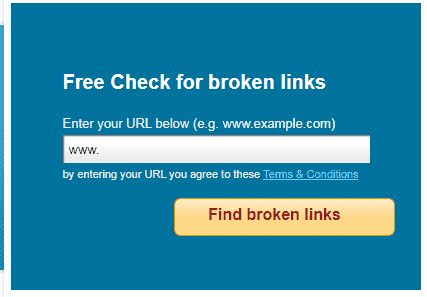
Untuk mencari apakah situs website terdapat broken link kita bisa menggunakan bantuan broken link checker. Silahkan kunjugi situs www.brokenlinkcheck.com kemudian masukan alamat url website yang akan kita cari broken link nya.
Menghapus Broken Link pada Artikel Blog

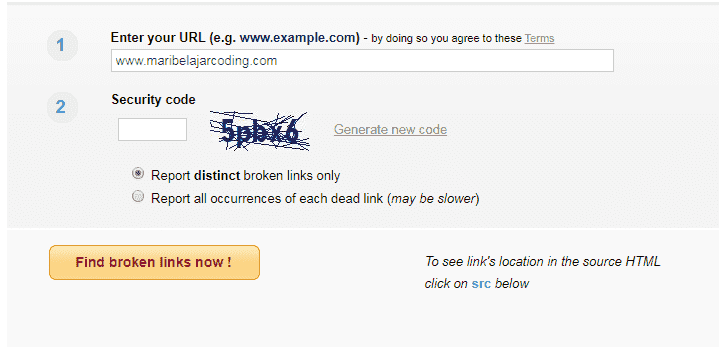
Setelah memasukan alamat website dan menekan button Find broken links, kita akan di arahkan ke halaman seperti dibawah ini.
Menghapus Broken Link pada Artikel Blog

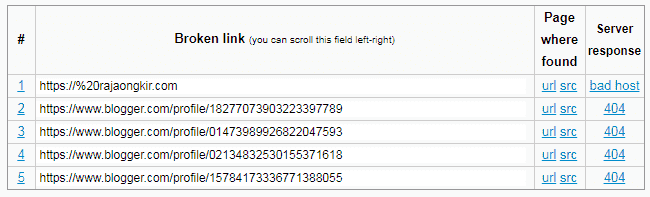
Masukan Security code kemudian pilih Find  broken  links  now. Situs broken link check akan memproses situs kita. Jika terdapat link yang rusak akan menampilkan detail seperti gambar dibawah ini.
Menghapus Broken Link pada Artikel Blog

Teman-teman dapat menelusuri dimana letak broken links dengan memilih url pada kolom Page where found diatas. Edit postingan yang terdapat link broken kemudian ganti atau hapus link url tersebut.

Sekian tutorial untuk mencari dan memperbaiki broken link pada artikel blog. Semoga bermanfaat. 


Related Search:
Memperbaiki broken link
Mencari dan memperbaiki broken link

23 Mei 2019

Cara Install dan Menggunakan Composer


Cara Instal dan Menggunakan Composer

Selamat datang di blog Mari belajar coding. Pada tutorial kali ini, kita akan belajar mengenai cara install dan menggunakan composer. Composer sendiri merupakan software atau aplikasi bahasa pemrograman PHP yang menyediakan format standar untuk mengelola dependensi perangkat lunak PHP dan pustaka yang diperlukan. Singkatnya composer merupakan aplikasi untuk membantu instalasi dan mengelola library yang dibutuhkan dalam proses pengembangan aplikasi berbasis website.

Cara Instal Composer
Download composer di situs resminya getcomposer.org. Atau kalian bisa langsung mendownload melalui link berikut ini. getcomposer.org/composer-setup.exe
Setelah composer berhasil di download. Silahkan teman-teman instal dengan klik dua kali pada composer-setup.exe kemudian ikuti langkah-langkahnya.
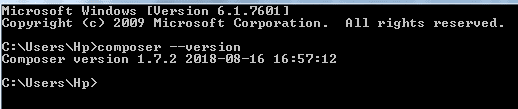
Untuk mengecek composer berhasil di instal, buka cmd kemudian ketikkan kode berikut ini. 
composer --version

Cara Instal dan Menggunakan Composer

Cara Menggunakan Composer

Untuk menginstal library PHP menggunakan Composer, pastikan teman-teman telah menginstal Xampp dan terkoneksi dengan internet untuk mendownload library yang akan di instal.
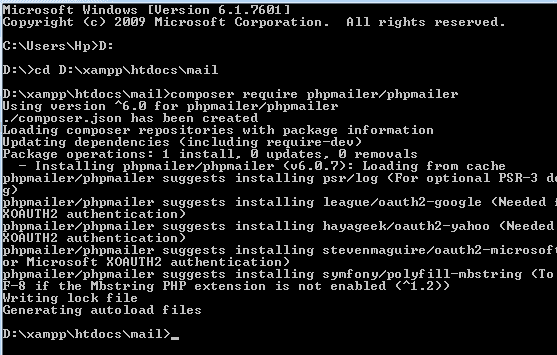
Buka cmd, kemudian arahkan ke directory yang akan di instal library menggunakan composer. Contohnya kita akan mengintal library phpmailer di directory xampp/htdocs/mail. Kemudian ketikkan kode berikut ini untuk instal library phpmailer.

composer require phpmailer/phpmailer

Cara Instal dan Menggunakan Composer

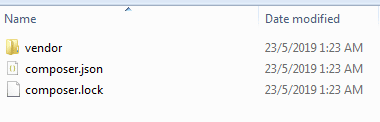
Struktur file dan folder yang berada di directory xampp/htdocs/mail seperti di bawah ini.


Cara Instal dan Menggunakan Composer

Terakhir untuk memanggil class phpmailer, panggil  file autoload.php yang berada di folder vendor. Contoh:

require 'vendor/autoload.php';

Tutorial cara instal dan menggunakan composer sampai disini. Sekian, semoga bermanfaat.


Realated search:
Cara instal composer 
Cara instal composer di windows
Cara menggunakan composer


21 Februari 2019

Memperbaiki Goggle Maps For Development Purposes Only

Memperbaiki Goggle Maps For Development Purposes Only

Google Maps merupakan layanan berbasis web yang menyediakan informasi terperinci tentang wilayah geografis dan situs di seluruh dunia. Selain peta jalan konvensional, Google Maps menawarkan pemandangan udara dan satelit di banyak tempat. Di beberapa kota, Google Maps menawarkan pemandangan jalan yang terdiri dari foto yang diambil dari kendaraan.

Sebagai pengembang aplikasi yang memerlukan google maps untuk kebutuhan sistem. Tentu kita memerlukan api maps untuk mengakses ke layanan google maps. 

Mulai tanggal 16 Juli 2018 Google Maps tidak lagi gratis, kamu harus mengaitkan kartu kredit/debit yang dapat menerima tagihan jika situs kamu memiliki permintaan yang melebihi kredit $200 yang google berikan setiap bulan secara gratis. Untuk informasi lebih lanjut, silahkan baca di sini cloud.google.com/maps-platform/pricing/
Memperbaiki Goggle Maps For Development Purposes Only

Memperbaiki Goggle Maps For Development Purposes Only

1.Buka dashboard google developer console kamu .  console.developers.google.com

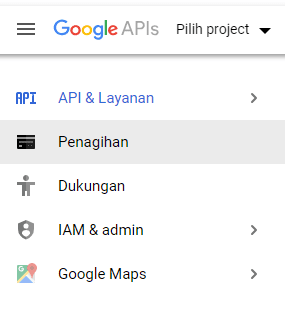
2. Pilih menu Tagihan yang berada di side menu.
Memperbaiki Goggle Maps For Development Purposes Only

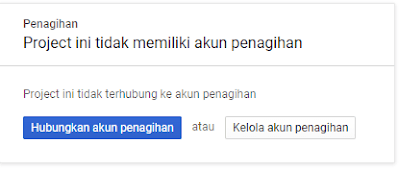
3. Pilih hubungkan akun penagihan.
Memperbaiki Goggle Maps For Development Purposes Only

4. Halaman akan di alihkan ke halaman form data diri. Isikan data diri kamu dan kartu kredit/debit yang bisa di tagihkan. 

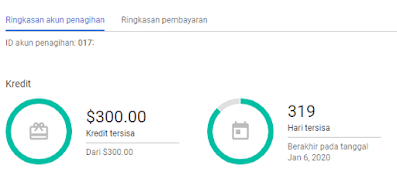
5. Setelah akun penagihan terhubung, kamu bisa melihat detail akun penagihan di menu kelola akun penagihan. Bisa kita lihat disini google memberikan free $300 dollar pertama selama satu tahun. 
Memperbaiki Goggle Maps For Development Purposes Only

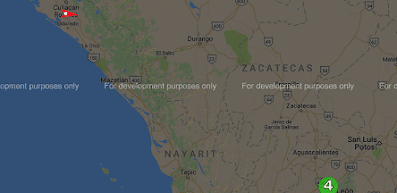
6. Setelah selesai, projek google maps kamu sekarang tidak ada pesan For Development Purposes Only.


Related Search:
  • Menghilangkan pesan maps for development purposes only
  • Error maps for development purposes only
  • Memperbaiki maps for development purposes only
  • Cara menghilangkan for development purposes only

20 Februari 2019

Downgrade Ionic 4 ke Ionic 3


Downgrade Ionic 4 ke Ionic 3

Sebagai pengembang aplikasi mobile tentu kita tidak asing dengan framework Ionic. Ionic merupakan platform yang mudah digunakan untuk membangun aplikasi lintas platform dengan satu basis kode, untuk perangkat apa pun dengan web. 

Dikutip dari website resmi ionic blog.ionicframework.com, pengembang framework Ionic telah mengumumkan rilis Ionic beta 4. Ionic 4 menghadirkan peningkatan kerja yang signifikan, kompatibilitas multi kerangka kerja, dokumentasi baru, dan masih banyak lagi. Akan tetapi, dengan adanya rilis Ionic 4 tidak banyak orang yang mudah untuk mengupgrade ke Ionic 4 dikarenakan sudah terbiasa menggunakan Ionic 3. Oleh karena itu saya akan berbagi ilmu tentang cara downgrade Ionic 3 ke Ionic 4.

Untuk menghapus ionic, ikuti perintah ini 
npm uninstall -g ionic
Install ionic 3 dengan mengetikkan perintah ini
npm install -g [email protected]
Terakhir hapus cache npm
npm cache clean --force

Saran saya untuk membuat aplikasi dengan ionic 3, plugin eksternal yang akan di install di aplikasi kamu perlu di downgrade juga, jika tidak plugin yang di install tidak bisa digunakan. Contoh ketika kamu ingin memasang plugin kamera.
npm install @ionic-native/camera
Otomatis plugin kamera yang akan terpasang versi 5.1.0, di ionic 3 tidak suport dengan versi 5.1.0. perlu di downgrade.
npm install @ionic-native/[email protected]


Related Search:

  • Cara downgrade ionic
  • Cara downgrade ionic 4 ke 3
  • How to downgrade ionic 4

20 Februari 2017

Verifikasi Paypal dengan Kartu Debit Visa JENIUS BTPN Gratis

Verifikasi Paypal dengan Kartu Debit
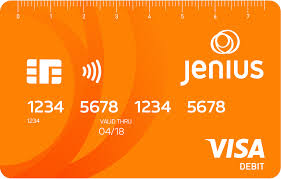
Kartu debit visa gratis yang akan saya share ke kalian adalah Kartu JENIUS yang diluncurkan oleh Bank BTPN. Cara daftarnya pun mudah dan gratis, kalian tinggal install aplikasinya lewat play store. Apalagi dapat saldo pertama 50 ribu, menarik bukan?

Apa itu JENIUS?

JENIUS merupakan kartu debit visa yang dikeluarkan oleh PT Bank Tabungan Pensiunan Nasional Tbk (BTPN). Aplikasi yang dirancang dan dikembangkan untuk membantu masyarakat dalam mengatur keuangan secara lebih mudah, cerdas, dan aman melalui smartphone berbasis Android maupun iOS. Feature dari kartu JENIUS pun banyak, kalian bisa belanja online, bayar tagihan listrik dan sebagainya kalian bisa baca di sini https://www.jenius.com/

Cara Daftar Kartu Jenius


1. Download aplikasi JENIUS di play store kemudian buka aplikasi.

2. Klik Register, setelah itu muncul pilihan bahasa. pilih bahasa indonesia.

3. Masukan alamat email aktif dan nomor hanphone. berikutnya akan tampil lingkaran upload NPWP, jika tidak sedang membawa centang aja. Setelah itu akan dimintai upload foto.

4. Silahkan foto KTP kamu, foto selfie kamu dengan KTP dan foto tanda tanganmu.

5. Jika sudah benar maka akan muncul tanda ceklis pada lingkaran biru kemudian klik upload.
6. Selanjutnya jika sudah selesai, formulir berikutnya akan terisi otomatis. kamu tinggal isi yang kosong aja atau memperbaiki jika ada kata-kata yang salah. $castag merupakan username rekening kamu.

7. Dibagian bawah formulir ada pilihan pengiriman kartu JENIUS ke alamat sesuai KTP. Perlu diketahui untuk pendaftaran bisa dilakukan oleh siapa saja dan tidak harus berdomisili di wilayah jabodetabek. Untuk saat ini verifikasi akun oleh petugas BTNPN hanya bisa di wilayah jabodetabek. Untuk yang berdomisili di lain jabodetabek bisa melalui cabang terdekat, tinggal bawa ktp saja. Proses aktifasi akun di tunggu 1x24 jam.
8. Isi kata kunci atau password untuk masuk ke akun jenius kamu.
9. Buat PIN perangkat, yaitu PIN yang digunakan untuk masuk ke aplikasi jenius kamu.
10. Isi formulir seputar pekerjaan dan pendapatan.
11. Jika sudah diisi dengan benar, klik BUKA AKUN SEKARANG.
12. Proses pendaftaran tinggal sedikit lagi. Kamu dimintai menyambungkan jenius dengan perangkan hanphone yang kamu gunakan saat pendaftaran. Akan ada sms berisi kode verifikasi 6 angka.
13 Langkah selanjutnya kamu akan di mintai pertanyaan,"Apakah kamu diajak oleh teman?" isi  kolom tersebut dengan $singgihjta agar kamu langsung mendapatkan saldo 50 ribu. jika tidak disi maka saldo pertamu mu nol rupiah.
14. pengiriman kartu JENIUS yang berdomisili tidak di jabodetabek mungkin 1-2minggu. Setelah kartu udah datang aktifkan di cabang terdekat, tunggu 1x24 jam akun kamu akan aktif dan otomatis saldo pertamu 50 ribu rupiah.

Verifikasi paypal

verifikasi paypal sangat berguna buat kamu yang hobi cari dollar di internet maupun yang ingin bertansaksi lewat paypal tanpa batas limit. Verifikasi Paypal dengan VCC sudah dilarang oleh pihak paypal, maka dari itu verifikasi dengan kartu JENIUS BTPN mudah dan aman karna kartu sendiri berupa fisik bukan virtual.
Setelah akun jenius mu aktif, di menu card center terdapat dua kartu. m-card yang berupa kartu fisik dan e-card berupa virtual. 
Pilih kartu yang m-card dan usahakan akun jeniusmu sudah ada saldo nya, karena jika saldo nol rupiah maka kartu akan di tolak.


-->